BLACK WEEK BLACK WEEK: -20% på alla bärbara skärmar Black Week · 23–30 november🎁 Gratis väska till de första 20 beställningarnaPriset är redan sänkt – ingen kod ⭐ 4,6 på TrustpilotBLACK WEEK: -20% på alla bärbara skärmar Black Week · 23–30 november🎁 Gratis väska till de första 20 beställningarnaPriset är redan sänkt – ingen kod ⭐ 4,6 på TrustpilotBLACK WEEK: -20% på alla bärbara skärmar Black Week · 23–30 november🎁 Gratis väska till de första 20 beställningarnaPriset är redan sänkt – ingen kod ⭐ 4,6 på TrustpilotBLACK WEEK: -20% på alla bärbara skärmar Black Week · 23–30 november🎁 Gratis väska till de första 20 beställningarnaPriset är redan sänkt – ingen kod ⭐ 4,6 på Trustpilot Slutar om 0d 00t 00m 00s BLACK WEEK startar om 0d 00t 00m 00s

Extra skärm för MacBook Air och Pro

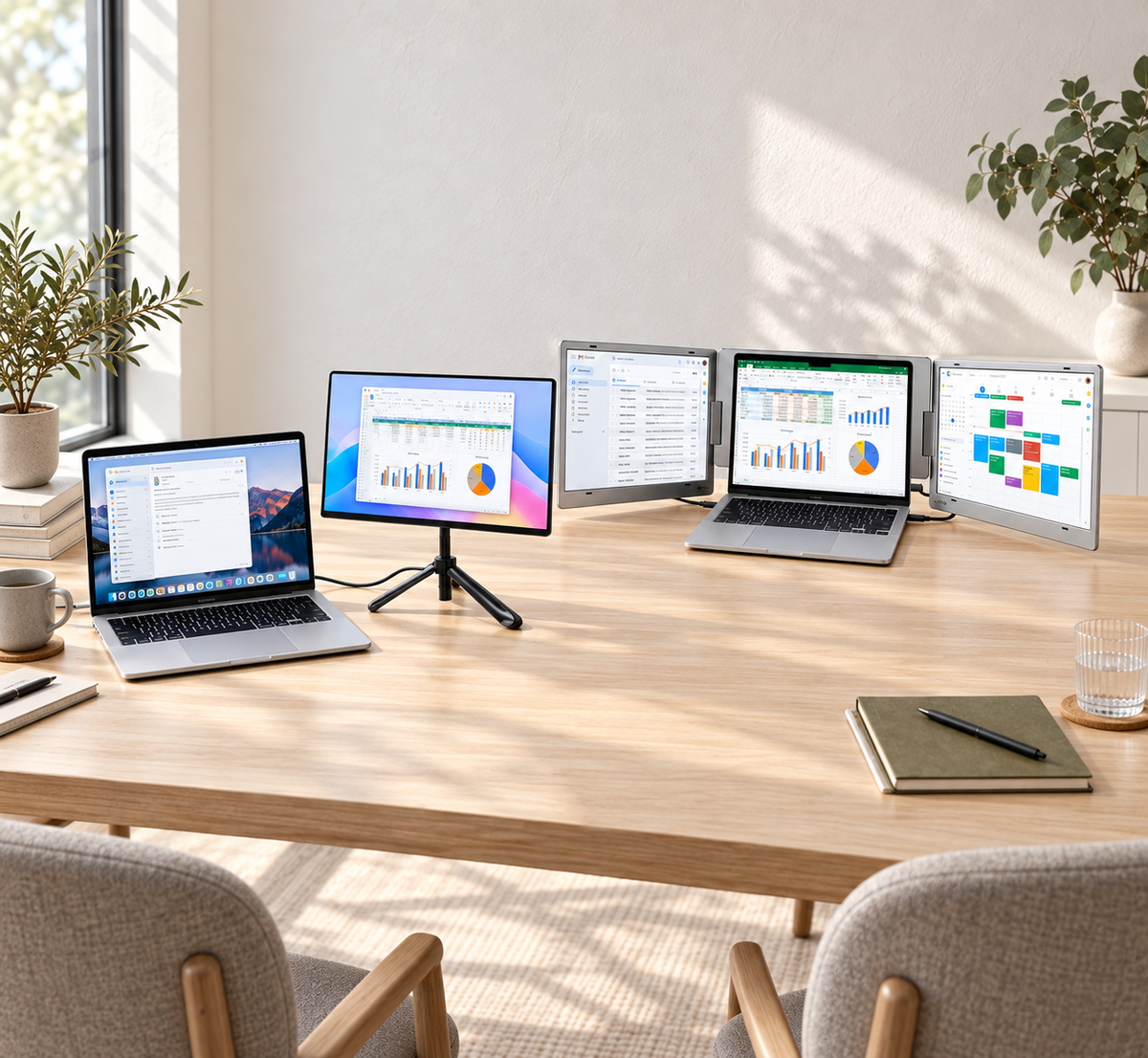
Mer plats för kalkylblad, mejl och möten - hemma och på språng.

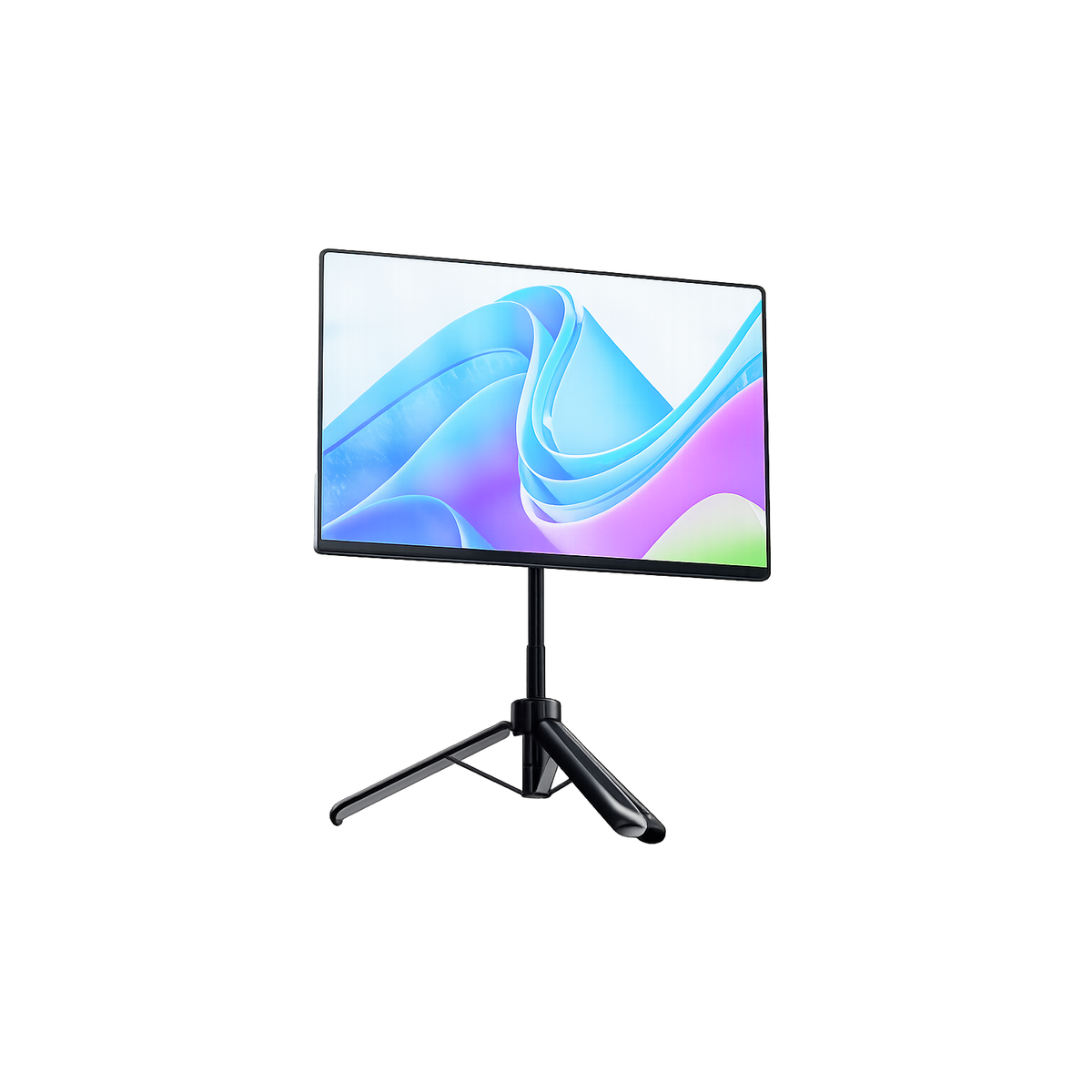
Välj Flex Pro med en extra skärm utan drivrutin eller Alu Pro Duo med två extra skärmar och installation av drivrutin.

Rätt lösning beror på din MacBook-modell, macOS-version och ditt behov av skärmutrymme.

Hitta din lösning

Vill du ha en eller två extra skärmar?

Jämför skärmyta och installation innan du väljer.

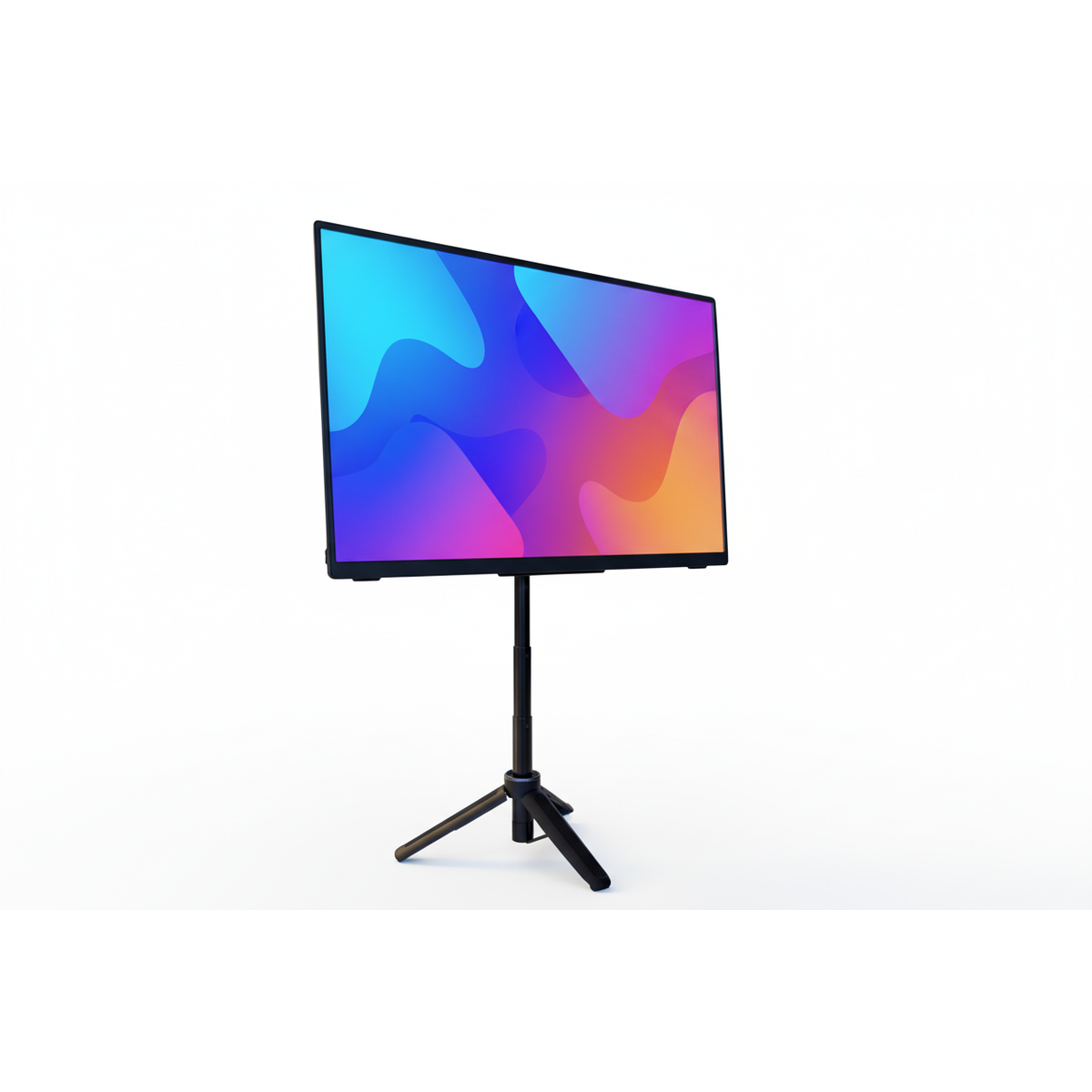
Bärbar skärm Flex Pro – 16" + stativ
Reapris2 399,40 krOrdinarie pris 2 999,26 kr
Alu Pro Bärbar Duo Skärmförlängare
Reapris3 599,65 krOrdinarie pris 4 499,57 kr

Extra skärmar

1

Extra skärmar

2

Installation av drivrutin

Nej

Installation av drivrutin

Ja

Skärmstorlek

16"

Skärmstorlek

14" eller 15,6"

Visa produkt

Visa produkt

Hitta rätt skärm till din MacBook

Har du en MacBook Air eller MacBook Pro? Rätt lösning beror på din modell, dina anslutningar och hur många extra skärmar du vill ha.

Flex Pro ger dig en extra skärm utan installation av drivrutiner. Alu Pro Duo ger dig två extra skärmar och kräver installation av en kompatibel drivrutin.

Är du osäker? Skicka gärna ett mejl till oss, så hjälper vi dig gärna.

Kom igång

Så ansluter du din extra skärm till MacBook

Se skillnaden mellan konfigurationen med och utan drivrutin. Följ instruktionerna för din skärmmodell.

Flex Pro

  1. Anslut skärmen Använd USB-C-anslutningen eller HDMI-anslutningen för att ansluta.
  2. Anslut ström vid behov Om du använder HDMI-anslutningen måste skärmen anslutas till ström.
  3. Utöka skrivbordet Öppna Systeminställningar → Bildskärmar. Välj utökat skrivbord och justera skärmarnas placering.

Alu Pro Duo

  1. Installera rätt drivrutin Använd drivrutinen för din Alu Pro-modell och följ anvisningarna för din macOS-version.
  2. Anslut skärmar och ström Anslut skärmförlängaren och eventuell ström enligt beskrivningen i produktens bruksanvisning.
  3. Placera dina skärmar Öppna Systeminställningar → Bildskärmar och ordna skärmarna så att de passar din arbetsplats.

Vill du visa olika innehåll på skärmarna?

Utökat skrivbord

Ha till exempel e-post på en skärm och ditt kalkylblad på den andra.

Dublering

Visa samma innehåll på skärmarna när andra ska följa med.

Frågor innan du börjar

Bra att veta

Jag får inte installera programvara på min arbetsdator. Vad väljer jag?

Flex Pro kräver ingen installation av drivrutiner. Om du inte får installera programvara på din arbetsdator rekommenderas därför Flex Pro.

Kan jag använda skärmarna med både Mac och Windows?

Ja, båda lösningarna stöder Mac och Windows. Flex Pro används utan drivrutinsinstallation, medan Alu Pro Duo kräver den tillhörande drivrutinen för datorn.

Kan jag visa olika program på skärmarna?

Ja. Med ett utökat skrivbord kan du ha e-post på en skärm, ett kalkylblad på en annan och fortsätta arbeta utan att hela tiden växla mellan fönster.

Passar skärmarna till både MacBook Air och MacBook Pro?

Båda lösningarna kan användas med Air- och Pro-modellerna. Den specifika konfigurationen är ditt val, beroende på om du vill ha 1 eller 2 extra skärmar.

Få plats för ditt arbete – även när du är på språng. Med en portabel skärm kan du ha kalkylarket öppet bredvid dina mejl eller följa ett videomöte medan du arbetar vidare.

Välj Flex Pro om du vill ha en extra skärm utan drivrutinsinstallation, eller Alu Pro Duo om du behöver två extra skärmar och kan installera en drivrutin.

Hitta lösningen som passar din MacBook och få koll på anslutning och kompatibilitet.